3
12 FilmStory – ムービー作成 & 動画編集 13 Quik – GoProビデオエディタ 14 iMovie 2 iMovieでの動画の作成方法 21 プロジェクトを作成する 22 メディアを選択して配置する 23 各メディアの動きを変える 24 トリミングする 25 メディアとメディアの繋ぎ方を変える 26 メディアの順番を入れ替える 27 画像や動画の色調を変える 28 画像や動画に文字を重ねる 29 好みの音楽を iPhone、iPad、iPod touch でビデオをトリミングする方法 写真 App を開いて、編集したいビデオをタップします。 「編集」をタップします。 ビデオのタイムラインの両端にあるスライダを動かして、開始時点と終了時点を変更します。 トリミング後のビデオを
Nana 動画 作り方 iphone
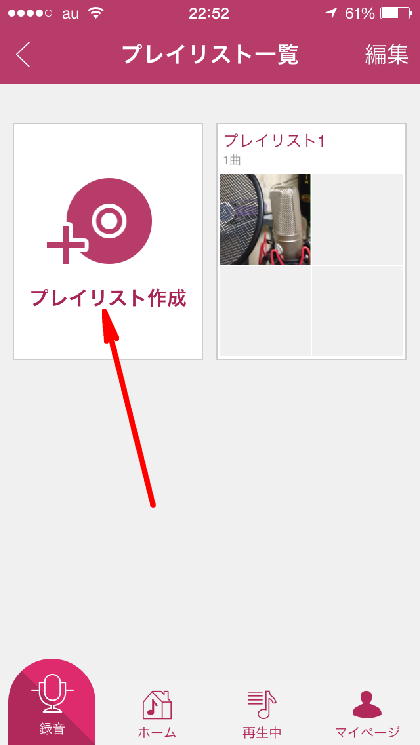
Nana 動画 作り方 iphone- ※こちらの記事は21年2月に移転しました。お手数ですが下記URLをクリックしてください。 ようこそ音楽SNS nanaの世界へ! nanaの基本的な使い方・楽しみ方(iOS版) blogs ※本記事は最新バージョンとは一部画面や機能が異なることがあります。ご了承ください。 Android版はこちらをご覧くださ nana動画を投稿するのが DTMユーザー必見、WEBサイトから音源アップロードが可能に!〜投稿サウンドの作り方〜 iPad/iPhoneのGarageBandから直接nanaに投稿する方法 さて、nanaの使い方を説明させていただきましたが、もっと詳しく知りたい時は、以下の

Nana Music Main Blog Top
今回は、iPhoneでたくさんの写真を動画にする、スライドショーの作り方を紹介していきます。 iPhoneで撮影した動画で、 ・ちょっと暗くなったので明るくしたい! ・肌の色身がちょっと青いので修正したい! ・もう少し雰囲気のある色合いにしたい! nanaはスマホなどのモバイル機器からの投稿はできたのですが、今までPCからの投稿はできませんでした。 〜投稿サウンドの作り方〜 nana 11年に動画投稿した2作目『FREELY TOMORROW』が、まさかのボカロ音楽史上最速(当時)で100万再生を達成。 追記nanaの音源のダウンロードは規約違反とのご指摘をいただきました。個人利用を大前提として、ご利用は自己責任でお願いします。こんにちは! 歌のコラボアプリ、nanaをご存知ですか? 今回は、nanaの音源をiPhoneに保存する方法をご紹介します! なお、nanaの音源をスマホに保
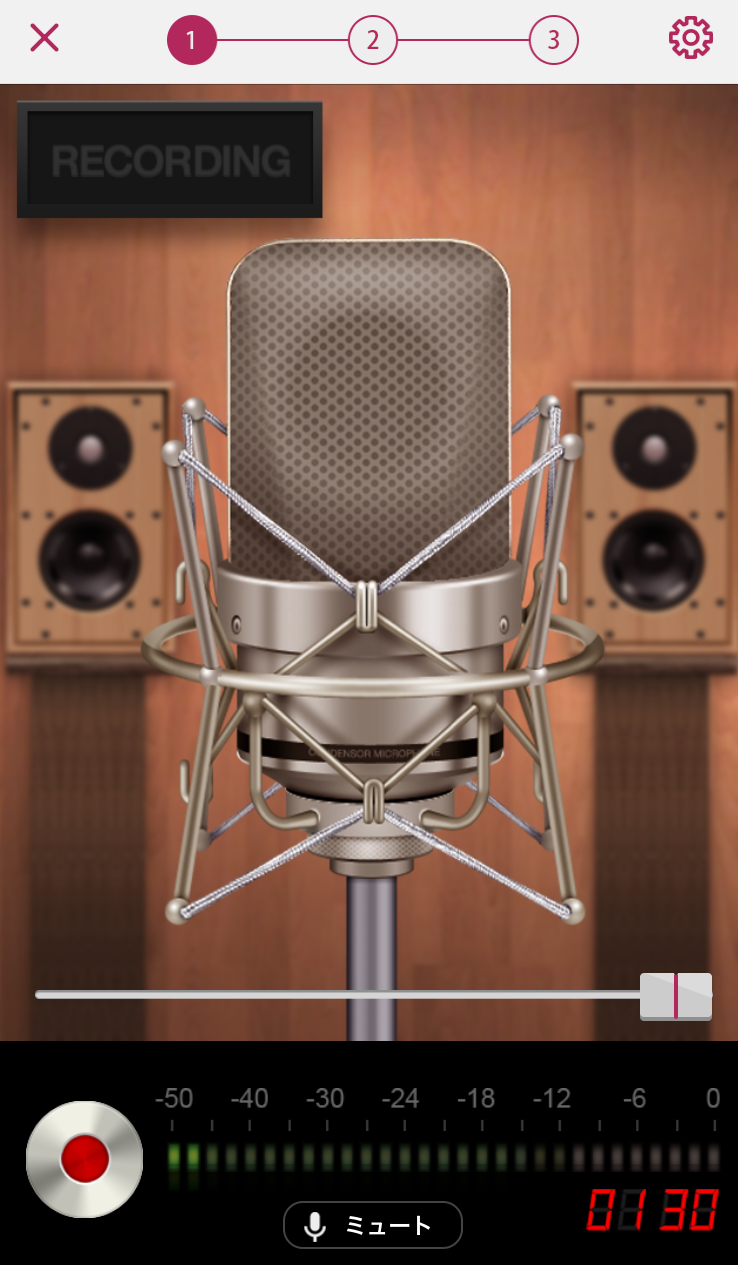
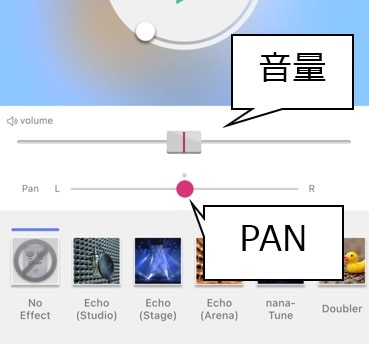
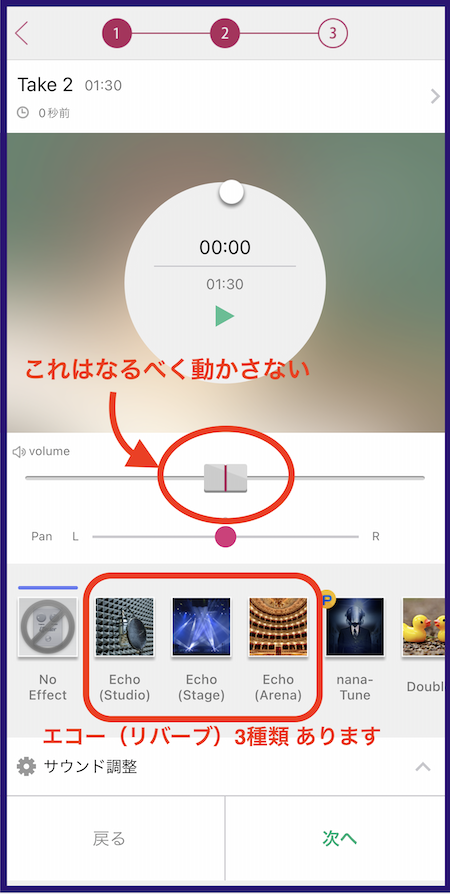
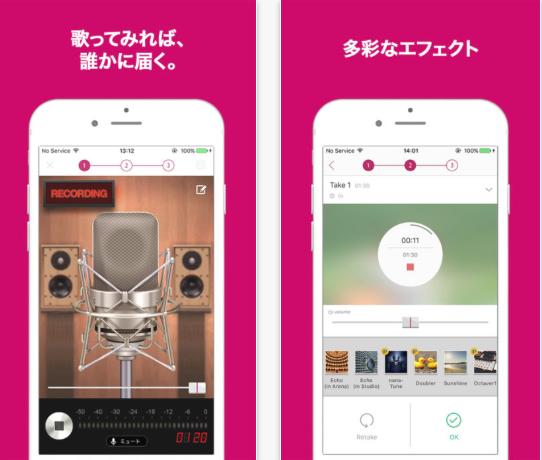
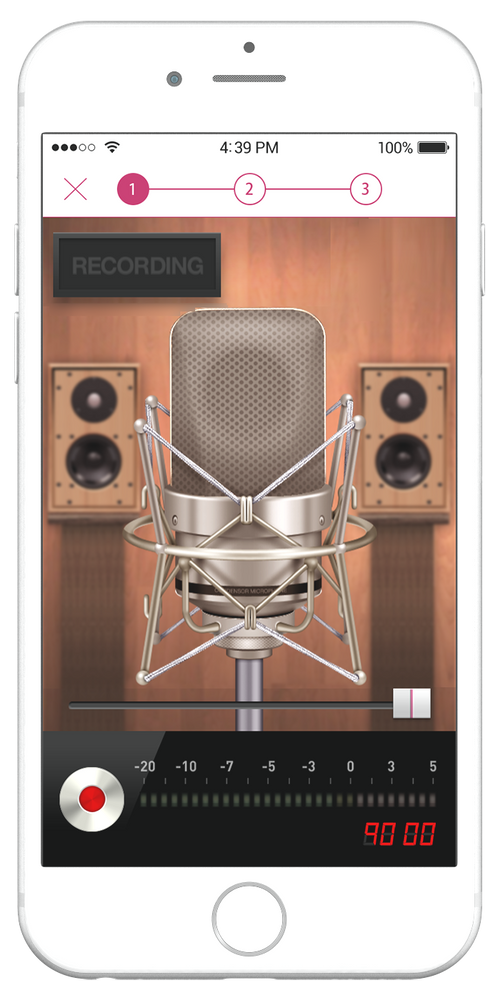
1 Iphoneやスマホで歌を投稿出来るアプリ 11 nana 1101 nanaアプリ使い方やコラボ、録音のやり方を解説! 1102 nanaアプリ他と差をつける外部マイクのおすすめ! 12 Sing!カラオケ 11 Sing!に警告無料の使い方・退会方法まとめ; 劇的に変わる動画レッスン Smartphone Pre Photo Lesson 外出自粛が続く中 3月からレッスンを ほぼ自粛とし 延期となっております ご新規の方も ご予約をすでにいただいている方々にも オンラインでも対応を させていただくべく 準備をしておりました その一環1 nanaアプリの使い方録音のやり方 ・ アカペラは「新規録音」 ・ カラオケは「伴奏を検索」 2 nanaアプリの使い方コラボのやり方 ・ コラボ用の音源から好きな歌い手を探す ・ 録音する 3 nanaアプリの使い方編集のやり方 ・ エフェクトの変更方法 ・ 音量の調整方法 ・ テイクの変更 4 nanaアプリの使い方投稿のやり方 ・ 投稿の項目 ・ 著作権の侵害に注意! 5 他の歌い手と差
Nana 動画 作り方 iphoneのギャラリー
各画像をクリックすると、ダウンロードまたは拡大表示できます
 Nana音源を動画化して保存する方法 |  Nana音源を動画化して保存する方法 |  Nana音源を動画化して保存する方法 |
 Nana音源を動画化して保存する方法 |  Nana音源を動画化して保存する方法 |  Nana音源を動画化して保存する方法 |
 Nana音源を動画化して保存する方法 |  Nana音源を動画化して保存する方法 |  Nana音源を動画化して保存する方法 |
「Nana 動画 作り方 iphone」の画像ギャラリー、詳細は各画像をクリックしてください。
 Nana音源を動画化して保存する方法 |  Nana音源を動画化して保存する方法 | 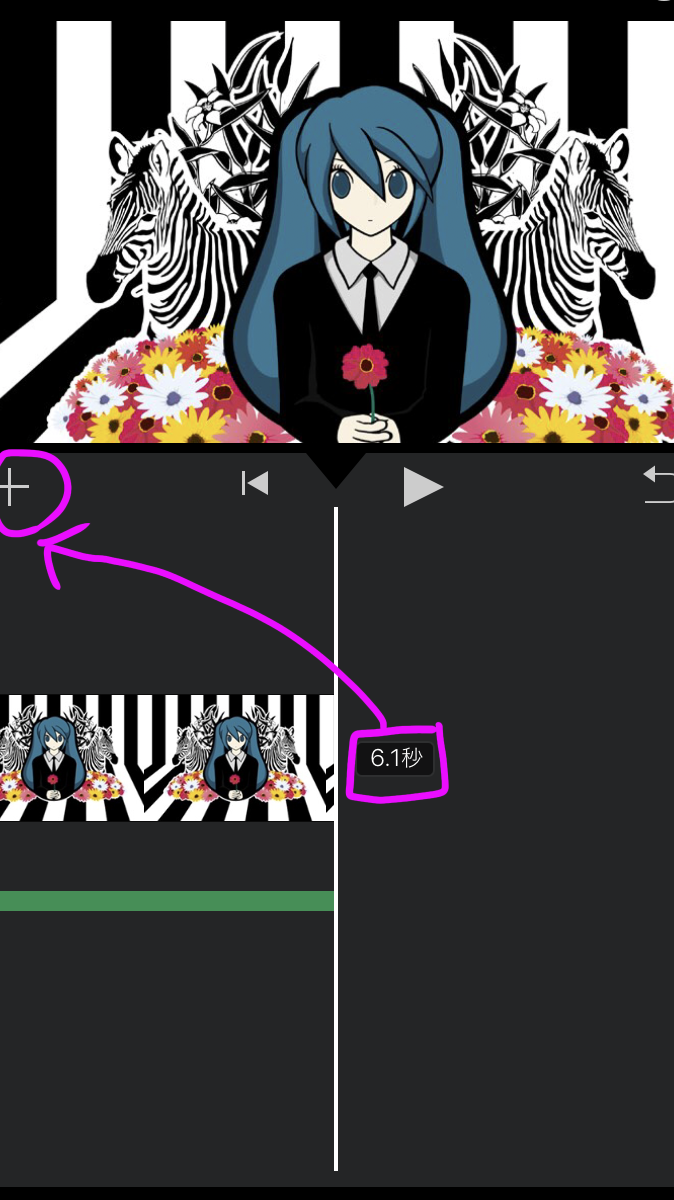 Nana音源を動画化して保存する方法 |
 Nana音源を動画化して保存する方法 |  Nana音源を動画化して保存する方法 |  Nana音源を動画化して保存する方法 |
 Nana音源を動画化して保存する方法 |  Nana音源を動画化して保存する方法 |  Nana音源を動画化して保存する方法 |
「Nana 動画 作り方 iphone」の画像ギャラリー、詳細は各画像をクリックしてください。
 Nana音源を動画化して保存する方法 | 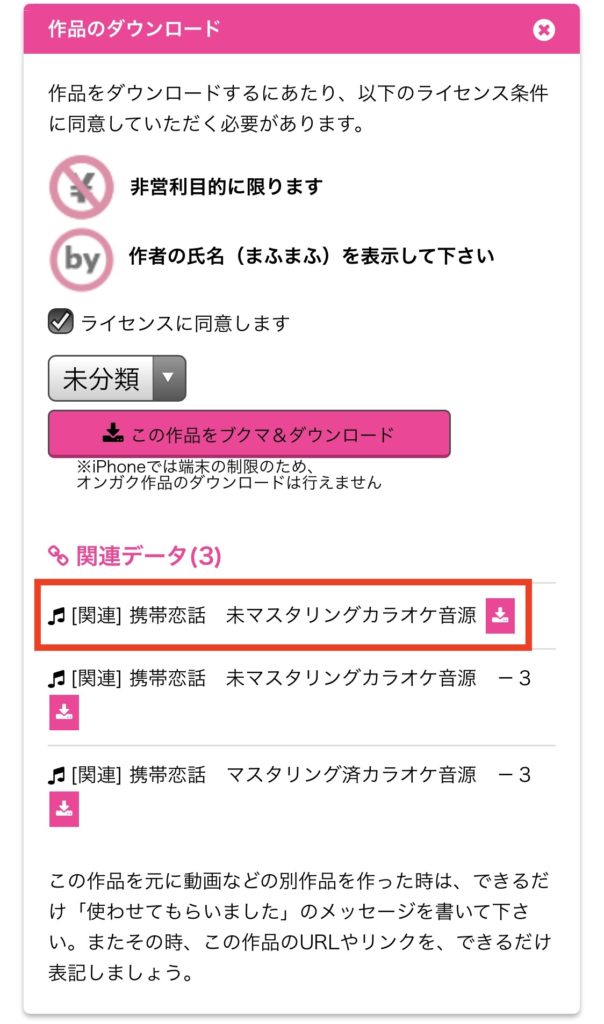 Nana音源を動画化して保存する方法 |  Nana音源を動画化して保存する方法 |
 Nana音源を動画化して保存する方法 | Nana音源を動画化して保存する方法 |  Nana音源を動画化して保存する方法 |
 Nana音源を動画化して保存する方法 |  Nana音源を動画化して保存する方法 |  Nana音源を動画化して保存する方法 |
「Nana 動画 作り方 iphone」の画像ギャラリー、詳細は各画像をクリックしてください。
 Nana音源を動画化して保存する方法 | 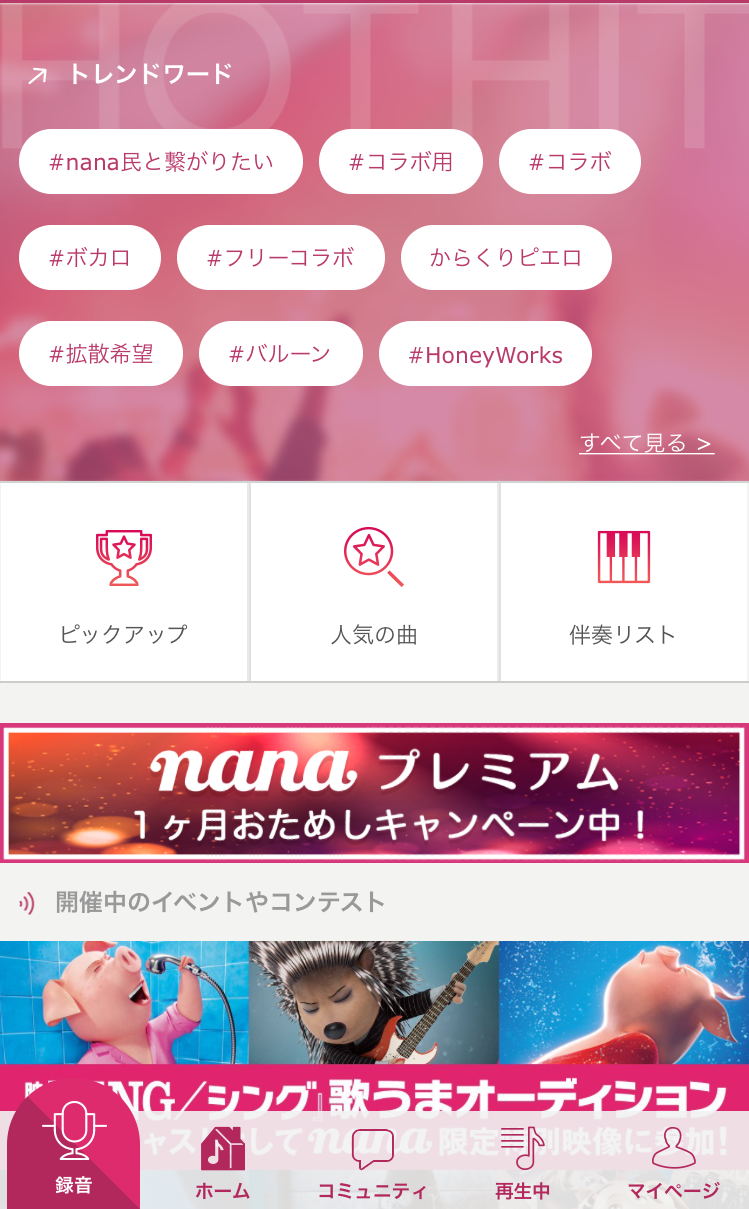 Nana音源を動画化して保存する方法 |  Nana音源を動画化して保存する方法 |
 Nana音源を動画化して保存する方法 |  Nana音源を動画化して保存する方法 |  Nana音源を動画化して保存する方法 |
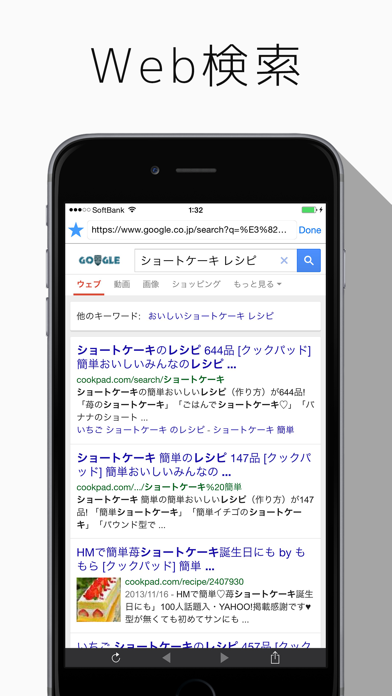 Nana音源を動画化して保存する方法 |  Nana音源を動画化して保存する方法 |  Nana音源を動画化して保存する方法 |
「Nana 動画 作り方 iphone」の画像ギャラリー、詳細は各画像をクリックしてください。
 Nana音源を動画化して保存する方法 |  Nana音源を動画化して保存する方法 |  Nana音源を動画化して保存する方法 |
 Nana音源を動画化して保存する方法 |  Nana音源を動画化して保存する方法 |  Nana音源を動画化して保存する方法 |
 Nana音源を動画化して保存する方法 | 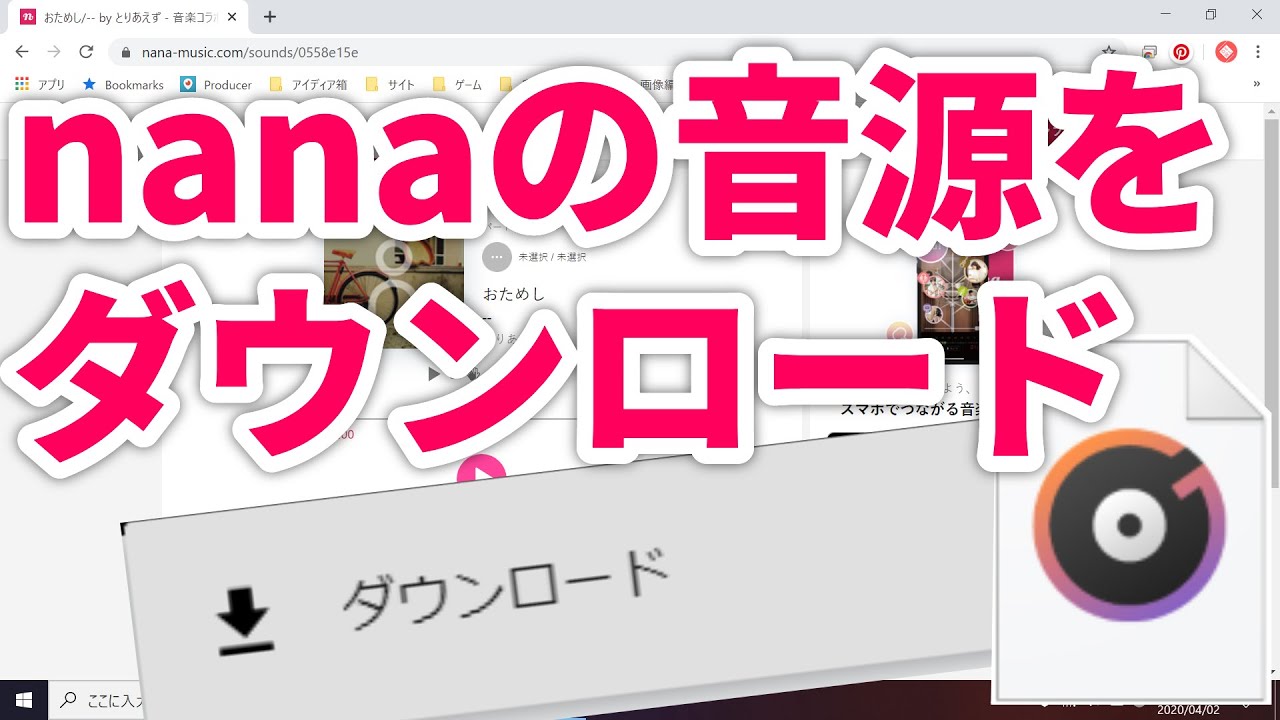 Nana音源を動画化して保存する方法 |  Nana音源を動画化して保存する方法 |
「Nana 動画 作り方 iphone」の画像ギャラリー、詳細は各画像をクリックしてください。
 Nana音源を動画化して保存する方法 |  Nana音源を動画化して保存する方法 | 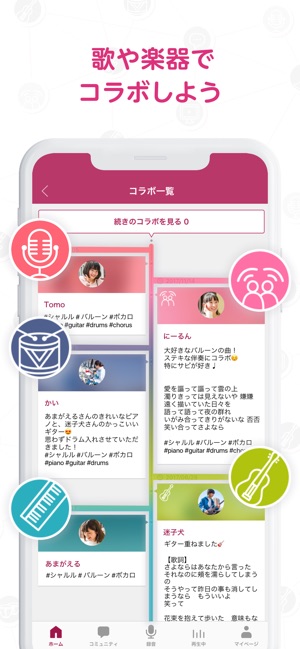 Nana音源を動画化して保存する方法 |
 Nana音源を動画化して保存する方法 |  Nana音源を動画化して保存する方法 |  Nana音源を動画化して保存する方法 |
 Nana音源を動画化して保存する方法 |  Nana音源を動画化して保存する方法 |  Nana音源を動画化して保存する方法 |
「Nana 動画 作り方 iphone」の画像ギャラリー、詳細は各画像をクリックしてください。
 Nana音源を動画化して保存する方法 |  Nana音源を動画化して保存する方法 |  Nana音源を動画化して保存する方法 |
 Nana音源を動画化して保存する方法 |  Nana音源を動画化して保存する方法 |  Nana音源を動画化して保存する方法 |
 Nana音源を動画化して保存する方法 |  Nana音源を動画化して保存する方法 |  Nana音源を動画化して保存する方法 |
「Nana 動画 作り方 iphone」の画像ギャラリー、詳細は各画像をクリックしてください。
 Nana音源を動画化して保存する方法 |  Nana音源を動画化して保存する方法 |  Nana音源を動画化して保存する方法 |
 Nana音源を動画化して保存する方法 |  Nana音源を動画化して保存する方法 |  Nana音源を動画化して保存する方法 |
 Nana音源を動画化して保存する方法 |  Nana音源を動画化して保存する方法 | 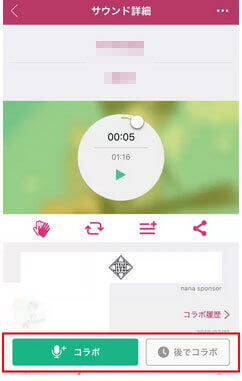 Nana音源を動画化して保存する方法 |
「Nana 動画 作り方 iphone」の画像ギャラリー、詳細は各画像をクリックしてください。
Nana音源を動画化して保存する方法 | 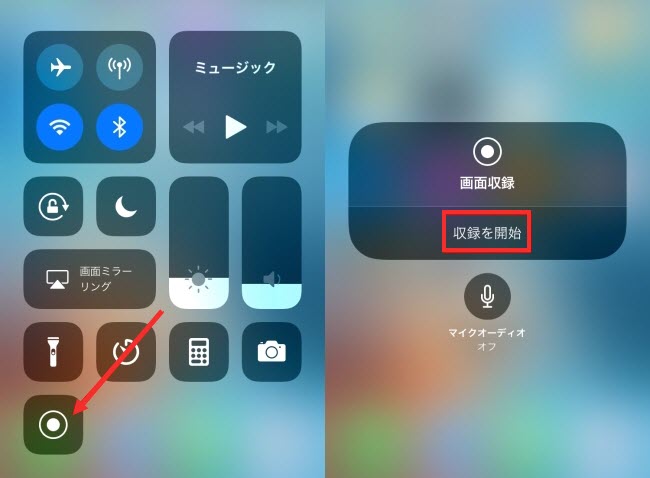 Nana音源を動画化して保存する方法 | 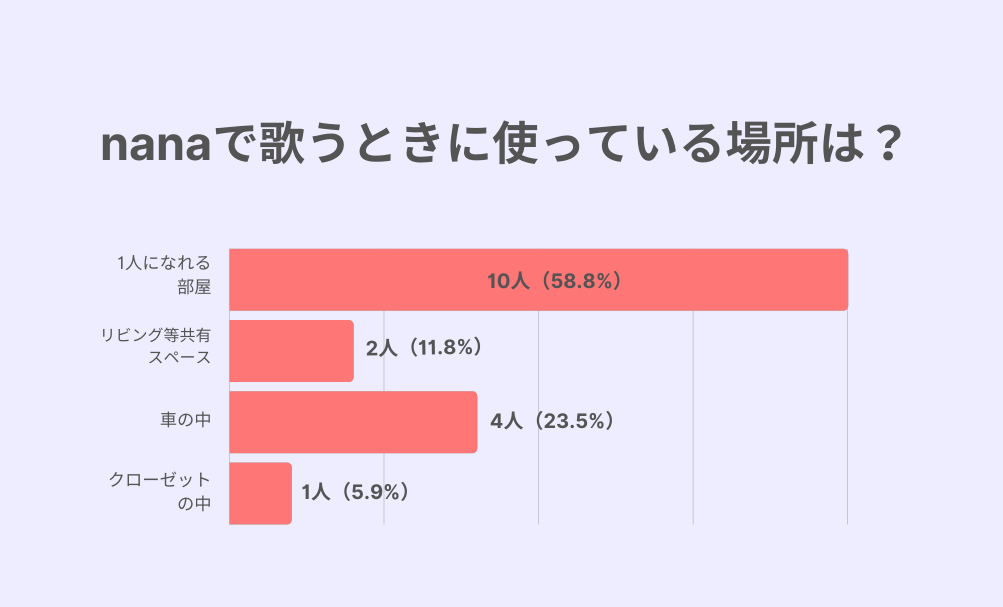 Nana音源を動画化して保存する方法 |
 Nana音源を動画化して保存する方法 | 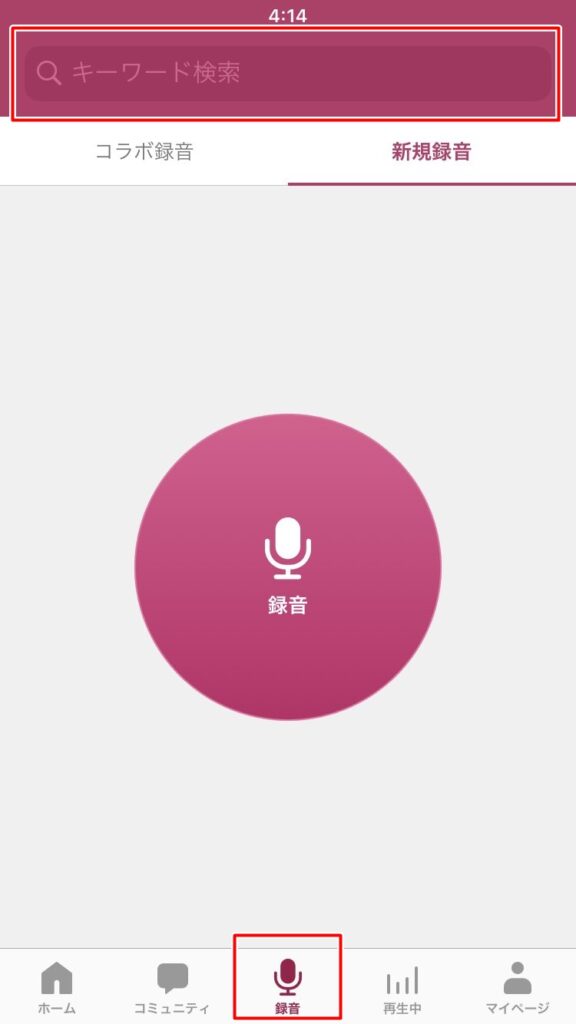 Nana音源を動画化して保存する方法 |  Nana音源を動画化して保存する方法 |
 Nana音源を動画化して保存する方法 |  Nana音源を動画化して保存する方法 | Nana音源を動画化して保存する方法 |
「Nana 動画 作り方 iphone」の画像ギャラリー、詳細は各画像をクリックしてください。
 Nana音源を動画化して保存する方法 | Nana音源を動画化して保存する方法 |  Nana音源を動画化して保存する方法 |
 Nana音源を動画化して保存する方法 |  Nana音源を動画化して保存する方法 |  Nana音源を動画化して保存する方法 |
 Nana音源を動画化して保存する方法 |  Nana音源を動画化して保存する方法 |  Nana音源を動画化して保存する方法 |
「Nana 動画 作り方 iphone」の画像ギャラリー、詳細は各画像をクリックしてください。
 Nana音源を動画化して保存する方法 |  Nana音源を動画化して保存する方法 |  Nana音源を動画化して保存する方法 |
  Nana音源を動画化して保存する方法 |  Nana音源を動画化して保存する方法 |
 Nana音源を動画化して保存する方法 | 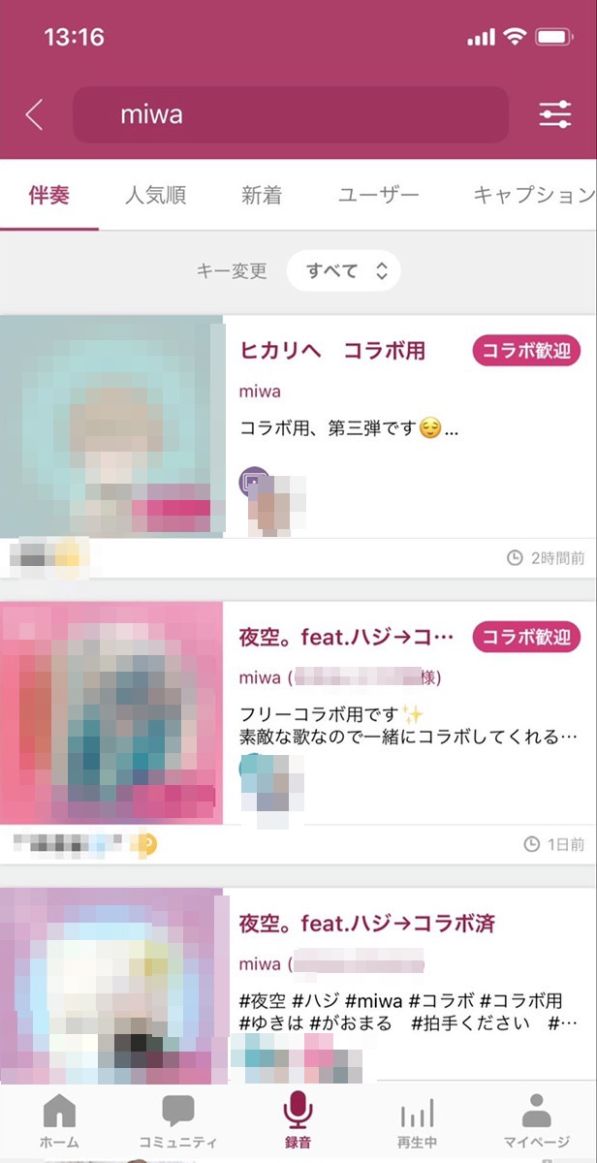 Nana音源を動画化して保存する方法 | 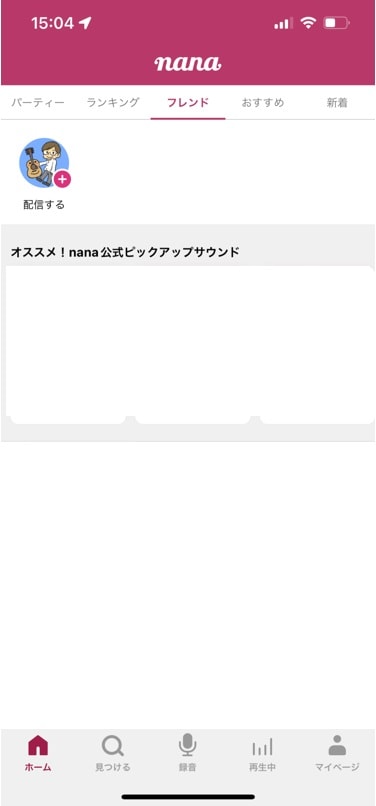 Nana音源を動画化して保存する方法 |
「Nana 動画 作り方 iphone」の画像ギャラリー、詳細は各画像をクリックしてください。
 Nana音源を動画化して保存する方法 |  Nana音源を動画化して保存する方法 |  Nana音源を動画化して保存する方法 |
 Nana音源を動画化して保存する方法 |  Nana音源を動画化して保存する方法 |
動画・サムネイルの編集ソフトについて たけ 動画やサムネイル画像の編集ソフトは何を使っていますか? nana 動画編集は、今は PowerDirector です。 以前は動画カットとBGMは iMovie 、テロップは Vont など、基本的に無料アプリで、スマホで編集していましたIPhoneで動画撮影の前に設定しておきたいこと 撮影はiPhone既存のカメラアプリで撮ります。 まずは設定を変えましょう! 画像参照 簡単3ステップ デフォルトは1080p hd/30 fpsのはず。 ここをヒョイっと変えたらもう準備オッケー♪ iPhoneでバンバン動画を撮影


0 件のコメント:
コメントを投稿